Zugang & Anmeldung
Ich habe ein Anschreiben mit QR-Code bekommen — was jetzt?
Der Code auf dem Blatt ist Ihr persönlicher Zugang. Er lässt sich nicht mit der Kamera einlösen, sondern nur in der App:
- Schoolanizer-App installieren
- App öffnen und auf dem Anmeldebildschirm „Mit QR-Code registrieren" wählen.
- Denselben QR-Code auf dem Blatt scannen und Ihre E-Mail-Adresse angeben.
- Anmelde-Link aus der E-Mail antippen (bitte auch den Spam-Ordner prüfen) und ein eigenes Passwort festlegen — fertig.
Warum passiert nichts, wenn ich den QR-Code mit der Kamera scanne?
Der Code ist ein persönlicher Zugangsschlüssel, keine Webseite. Die Kamera bringt Sie deshalb nur auf diese Erklärseite. Einlösen lässt er sich ausschließlich in der Schoolanizer-App: auf dem Anmeldebildschirm „Mit QR-Code registrieren" wählen und den Code dort scannen.
Mein QR-Code funktioniert nicht mehr.
Zugangscodes haben ein Ablaufdatum — wie lange sie gelten, legt Ihre Schule fest (ohne eigene Einstellung 14 Tage). Außerdem gelten sie nur einmal: Mit der Registrierung ist der Code verbraucht. Ist er abgelaufen oder bereits eingelöst, stellt Ihnen das Schulsekretariat ein neues Anschreiben aus.
Ich habe mein Passwort vergessen.
Auf der Anmeldeseite Ihre E-Mail-Adresse eintragen und „Passwort vergessen?" wählen. Sie bekommen ein vorläufiges Passwort per E-Mail; nach der Anmeldung damit legen Sie ein eigenes fest. Ist keine E-Mail-Adresse hinterlegt, hilft das Sekretariat weiter — es kann das Passwort zurücksetzen.
Mein Konto ist nach mehreren Fehlversuchen gesperrt.
Nach drei falschen Passwörtern wird das Konto für 15 Minuten gesperrt und danach von selbst wieder freigegeben. Früher entsperren kann die Schulverwaltung; auch „Passwort vergessen?" hebt die Sperre auf.
App
Wo bekomme ich die App?
Im App Store (iPhone/iPad) und bei Google Play (Android). Eine Anmeldung im Browser ist für Eltern und Schüler:innen zunächst ausgeschaltet — ob sie möglich ist, entscheidet Ihre Schule.
Ich habe mehrere Kinder — brauche ich mehrere Konten?
Nein. Ein Elternkonto kann mit mehreren Kindern verknüpft sein; in der App wählen Sie oben im Menü aus, um welches Kind es gerade geht. Auch Kinder an verschiedenen Schulen lassen sich verknüpfen — mit dem QR-Code der jeweiligen Schule über „Kind hinzufügen (QR-Code)".
Ich bekomme keine Benachrichtigungen.
Prüfen Sie zuerst die Mitteilungs-Einstellungen Ihres Geräts für Schoolanizer. In der App lässt sich pro Bereich einstellen, worüber Sie informiert werden möchten.
Wie lasse ich eine Chat-Nachricht übersetzen?
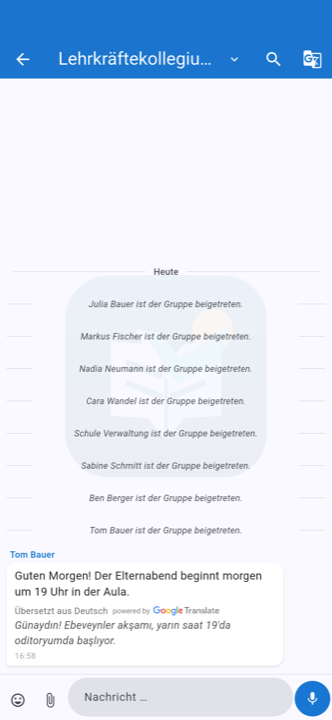
Halten Sie die Nachricht gedrückt. Oben erscheint eine Leiste mit dem Knopf „Übersetzen" — auf schmalen Bildschirmen steckt er im Menü „⋮". Ein Tippen darauf setzt die Übersetzung kursiv unter das Original; nochmal tippen blendet sie wieder aus. Das Original bleibt dabei immer stehen.
Und im Postfach?
Dort übersetzt ein Knopf in der Titelleiste den ganzen Verlauf auf einmal — eine Postfach-Nachricht ist ein Brief mit Antworten, und wer ihn übersetzt haben will, will ihn meist ganz. Derselbe Knopf blendet die Übersetzungen wieder aus.
Muss ich das für jeden Chat einzeln einschalten?
Nein. Es zählt allein Ihre Sprache im Profil: steht dort etwas anderes als Deutsch, werden eingehende Nachrichten in ALLEN Chats und Postfach-Verläufen automatisch übersetzt — auch neu eintreffende. Ihre eigenen Nachrichten bleiben unübersetzt. Einen Schalter je Unterhaltung gibt es nicht mehr. Dass gerade automatisch übersetzt wird, zeigt das Übersetzungs-Symbol oben in der Leiste.
Schritt für Schritt: Nachrichten in meiner Sprache lesen
Sie stellen einmal Ihre Sprache ein — danach übersetzt die App eingehende Nachrichten in Chat und Postfach von selbst, in allen Unterhaltungen. Übersetzt wird direkt auf dem Gerät; die Nachricht verlässt es dabei nicht.
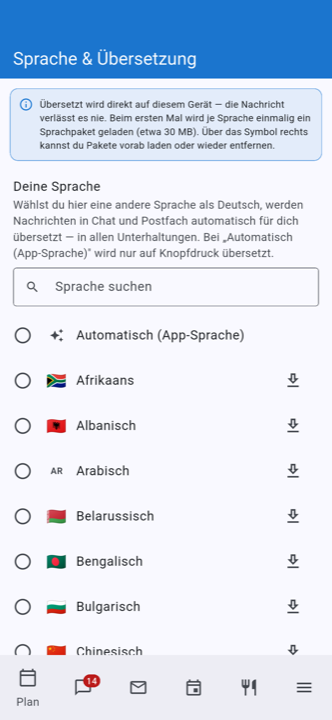
- In der App unten rechts auf „Menü" tippen, oben das Profil-Symbol öffnen und dort „Sprache & Übersetzung" wählen.
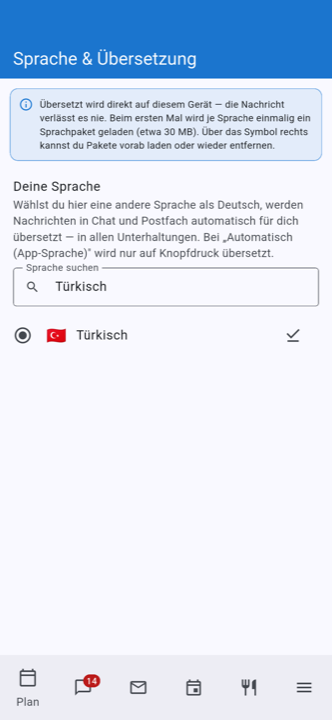
- Ihre Sprache in der Liste auswählen — bei langen Listen geht es über das Suchfeld schneller als durch Scrollen.
- Beim ersten Mal lädt das Gerät einmalig ein Sprachpaket (auf Android etwa 30 MB, am besten im WLAN). Danach funktioniert das Übersetzen auch ohne Internet.
- Fertig. Neue Nachrichten erscheinen ab jetzt mit der Übersetzung unter dem Originaltext.
Wie schalte ich die automatische Übersetzung wieder aus?
Über dieselbe Stelle: Menü → Profil → „Sprache & Übersetzung" → „Deutsch – nicht übersetzen" wählen. Danach wird nichts mehr von selbst übersetzt; einzelne Nachrichten lassen sich weiterhin auf Knopfdruck übersetzen. Einen Schalter je Unterhaltung gibt es nicht — Ihre Sprache gilt überall.
Wo stelle ich die Zielsprache ein?
Im Profil unter „Sprache & Übersetzung". Dort steht die Liste der Sprachen, die Ihr Gerät beherrscht; bei langen Listen hilft ein Suchfeld (Umlaute dürfen Sie weglassen, „turk" findet Türkisch). Voreingestellt ist „Deutsch – nicht übersetzen" — dann wird nur auf Knopfdruck übersetzt. Wählen Sie eine andere Sprache, übersetzt die App eingehende Nachrichten von selbst. Die Einstellung hängt an Ihrem Konto und gilt auf allen Ihren Geräten.
Warum lädt die App beim ersten Übersetzen etwas herunter?
Weil die Übersetzung auf Ihrem Gerät läuft und dafür ein Sprachpaket braucht, einmalig je Sprache. Danach funktioniert das Übersetzen auch ohne Internet. Auf Android ist ein Paket etwa 30 MB groß; die App fragt vorher und weist Sie darauf hin, wenn Sie gerade im Mobilfunknetz sind. Unter „Sprache & Übersetzung" können Sie Pakete vorab laden oder wieder entfernen. Auf dem iPhone lädt iOS die Pakete mit einem eigenen Dialog; entfernen lassen sie sich in den iOS-Einstellungen unter „Übersetzen".
Im Browser finde ich die Übersetzung nicht.
Richtig — sie gibt es nur in der App, weil sie die Übersetzungsfunktion des Geräts nutzt. Auf iPhones wird mindestens iOS 18 benötigt; fehlt dem Gerät die Übersetzungsfunktion, blendet die App den Knopf aus.
Kann ich die Schultermine in meinen eigenen Kalender holen?
Ja — über einen Abo-Link aus der App: Termine öffnen, oben auf das Symbol „Kalender exportieren" tippen, „Kalender abonnieren" wählen und den Link mit „Kopieren" in die Zwischenablage legen (oder direkt teilen). Von dort tragen Sie ihn in Ihr Kalenderprogramm ein. Danach aktualisiert sich der Kalender von selbst, neue und geänderte Termine kommen automatisch nach. Wer die Termine nur EINMAL übernehmen will, nimmt stattdessen „In den Kalender übernehmen" — das lädt eine Datei, die sich später nicht mehr aktualisiert.
Google Kalender (am Computer)
- calendar.google.com im Browser öffnen — am Handy geht das Hinzufügen eines Abonnements nicht, in der Google-App fehlt die Funktion.
- Links neben „Weitere Kalender" auf das Plus tippen.
- „Per URL" wählen.
- Die kopierte Adresse einfügen und auf „Kalender hinzufügen" klicken.
- Der Kalender erscheint links unter „Weitere Kalender" — auch in der Google-Kalender-App auf dem Handy.
Apple Kalender (iPhone, iPad)
- Einstellungen → Apps → Kalender → Accounts öffnen.
- „Account hinzufügen" → „Andere" → „Kalenderabo hinzufügen".
- Die kopierte Adresse einsetzen und auf „Weiter" tippen.
- Mit „Sichern" bestätigen.
Outlook (Microsoft 365, im Browser)
- In der Kalenderansicht auf „Kalender hinzufügen" klicken.
- „Aus dem Internet abonnieren" wählen.
- Die Adresse einfügen, einen Namen vergeben und importieren.
Mein abonnierter Kalender zeigt eine Änderung nicht sofort.
Das ist normal: wie oft ein abonnierter Kalender nachlädt, entscheidet Ihr Kalenderprogramm, nicht Schoolanizer. Google prüft meist alle paar Stunden, Apple lässt sich das Intervall in den Kalender-Einstellungen vorgeben. Wer eine Änderung sofort sehen will, schaut in der Schoolanizer-App nach — dort steht immer der aktuelle Stand. Behandeln Sie die Abonnement-Adresse wie ein Passwort: wer sie hat, sieht Ihre Termine.
Datenschutz
Verlassen meine Nachrichten das Gerät, wenn ich sie übersetzen lasse?
Nein. Übersetzt wird auf dem Gerät selbst — auf Android mit Google ML Kit, auf iPhones ab iOS 18 mit der Übersetzung von Apple. Der Nachrichtentext wird dabei weder an uns noch an einen Übersetzungsdienst übermittelt. Nur zum Laden der Sprachpakete (und für deren Aktualisierung) verbindet sich das Gerät mit Google bzw. Apple; Nachrichteninhalte sind davon nicht erfasst. Einzelheiten stehen in unserer Datenschutzerklärung.
Wo liegen die Daten?
In Deutschland: Die Anwendung läuft auf Servern von Hetzner in Nürnberg und Falkenstein, Dateien liegen bei Google Cloud in Frankfurt. Push-Benachrichtigungen werden über Firebase (Android) bzw. Apple (iPhone) zugestellt. Anbieter ist die Hiller & Selig - Technical Solutions GmbH. Verarbeitet werden nur die Daten, die für den Schulbetrieb nötig sind. Einzelheiten stehen in der Datenschutzerklärung und im AV-Vertrag.
Gibt es einen Auftragsverarbeitungsvertrag?
Ja. Der Vertrag zur Auftragsverarbeitung (AV-Vertrag) ist öffentlich einsehbar, unten auf jeder Seite unter „Auftragsverarbeitung". Wer eine Schule registriert, bestätigt ihn dabei; neue Fassungen nimmt die Schulverwaltung in der Verwaltung an.
Wie lösche ich mein Konto?
Eltern löschen ihr Konto in der App unter Profil → „Konto endgültig löschen" — nach einer Rückfrage sofort. Wer sich nicht mehr anmelden kann, beantragt die Löschung über die öffentliche Seite „Konto löschen" und bestätigt sie per E-Mail-Link. Ein Mensa-Guthaben muss vorher ausgezahlt sein. Konten von Schüler:innen und Lehrkräften verwaltet die Schule.
Mensa
Was kostet es, das Mensa-Guthaben online aufzuladen?
Die Online-Aufladung ist noch nicht freigeschaltet; bis dahin bucht die Schule Bareinzahlungen gebührenfrei. Sobald sie verfügbar ist, werden bei jeder Online-Aufladung zwei Posten vom gezahlten Betrag abgezogen: die Servicegebühr Mensa-Guthaben von 0,99 € (für das Guthabenkonto in der App, das Kontoprotokoll, die automatische Aufladung und die Abwicklung von Erstattungen) und die Kosten des Zahlungsdienstleisters. Beispiel: Ihre Schule bietet SEPA-Lastschrift an, Sie zahlen 50,00 € — die Gebühr beträgt 1,47 €, gutgeschrieben werden 48,53 €.
Warum kostet jede Zahlart gleich viel?
Für SEPA-Lastschrift und gängige Bank- und Kreditkarten dürfen keine Aufschläge verlangt werden. Deshalb gilt eine einheitliche Gebühr, egal womit Sie zahlen. Sie richtet sich nach der teuersten Zahlart, die Ihre Schule anbietet; bietet die Schule weitere Zahlarten an, steigt sie für alle gleichermaßen.
Und wenn die Mensa monatlich abgerechnet wird?
Dann zahlen Sie die Monatsabrechnung online, und dieselbe Gebühr wird auf den Rechnungsbetrag aufgeschlagen.
Geht es auch ohne Gebühr?
Ja, wenn Ihre Schule eine Aufladung ohne Online-Zahlung anbietet, zum Beispiel bar im Sekretariat. Die Schule bucht das Guthaben dann direkt ein, dafür fällt keine Servicegebühr an. Ob das möglich ist, erfahren Sie bei Ihrer Schule.
Wer erhält das Geld?
Der Caterer Ihrer Schule. Die Zahlung läuft über den Zahlungsdienstleister Stripe direkt an ihn. Schoolanizer (Hiller & Selig - Technical Solutions GmbH) erhält nur die Gebühr und trägt davon die Zahlungskosten.
Kann ich Restguthaben zurückbekommen?
Ja, über die Schule. Das Restguthaben geht auf die ursprüngliche Zahlart zurück; Aufladungen per SEPA-Lastschrift erst acht Wochen nach dem Einzug, weil sie bis dahin zurückgebucht werden können. Gebühren bereits erbrachter Aufladungen werden nicht erstattet. Ein abgebrochener oder abgelehnter Bezahlvorgang kostet nichts.
Für Schulen
Können wir Schoolanizer vorher testen?
Ja — 16 Wochen kostenfrei. Die Testphase endet von selbst; ein Jahres-Abo, dessen Preis sich nach der Schülerzahl richtet, entsteht erst, wenn die Schule es abschließt.
Müssen wir alle Funktionen nutzen?
Nein. Die Schule schaltet jedes Modul einzeln frei und legt je Rolle fest, wer darin lesen und wer bearbeiten darf. Abgeschaltete Bereiche sehen Lehrkräfte, Eltern und Schüler:innen nicht.
Können wir bestehende Daten übernehmen?
Ja. Schüler:innen, Eltern, Lehrkräfte, Klassen, Fächer und Räume lassen sich aus Excel- oder CSV-Tabellen importieren, auch im Format von ASV-BW. Für den ersten Import unterstützen wir Sie.